Como criar uma federação de usuários com Keycloak e LDAP: um tutorial passo a passo
Na primeira parte dessa série de posts, vimos de maneira geral o funcionamento do Keycloak. Nessa segunda parte veremos como criar um user federation para importar usuários da nossa base de usuários contida no ldap.
Para a execução desse tutorial, subiremos um novo docker-compose que contém o Keycloak e o MySQL da aplicação, o openldap e o PhpLdapAdmin que nos ajudarão na manipulação do ldap.
Começaremos criando um arquivo docker-compose.yaml e adicionando o conteúdo a seguir dentro dele.
version: '3'

services:
  mysql:
    image: mysql:5.7
    container_name: mysql
    volumes:
      - /var/lib/mysql
    environment:
      MYSQL_ROOT_PASSWORD: root
      MYSQL_DATABASE: keycloak
      MYSQL_USER: keycloak
      MYSQL_PASSWORD: password
  keycloak:
    image: quay.io/keycloak/keycloak:latest
    container_name: keycloak
    environment:
      DB_VENDOR: MYSQL
      DB_ADDR: mysql
      DB_DATABASE: keycloak
      DB_USER: keycloak
      DB_PASSWORD: password
      KEYCLOAK_USER: admin
      KEYCLOAK_PASSWORD: Pa55w0rd
    ports:
      - 8080:8080
    depends_on:
      - mysql
  openldap:
    image: osixia/openldap:1.5.0
    container_name: openldap
    environment:
      LDAP_ORGANISATION: "Dexter currier"
      LDAP_DOMAIN: "dexter.org"
      LDAP_BASE_DN: "cn=admin,dc=dexter,dc=org"
      LDAP_ADMIN_PASSWORD: "admin"
      LDAP_CONFIG_PASSWORD: "config"
      KEEP_EXISTING_CONFIG: "false"
      LDAP_REMOVE_CONFIG_AFTER_SETUP: "true"
    volumes:
      - /var/lib/ldap
      - /etc/ldap/slapd.d
      - /container/service/slapd/assets/certs/
    ports:
      - "389:389"
      - "636:636"
  phpldapadmin:
    image: osixia/phpldapadmin:latest
    container_name: phpldapadmin
    environment:
      PHPLDAPADMIN_LDAP_HOSTS: "openldap"
      PHPLDAPADMIN_HTTPS: "false"
    ports:
      - "9090:80"
    depends_on:
      - openldap
salve-o e execute o comando:
docker-compose up -d
Após a execução do docker-compose, podemos acessar o PhpLdapAdmin na porta 9090 do nosso host e o Keycloak na porta 8080. Na primeira parte desse lab criaremos um grupo e um usuário que será importado para o Keycloak.
Utilize o LDAP_BASE_DN e LDAP_ADMIN_PASSWORD definidos no nosso docker-compose para acessar o PhpLdapAdmin na localhost:9090.
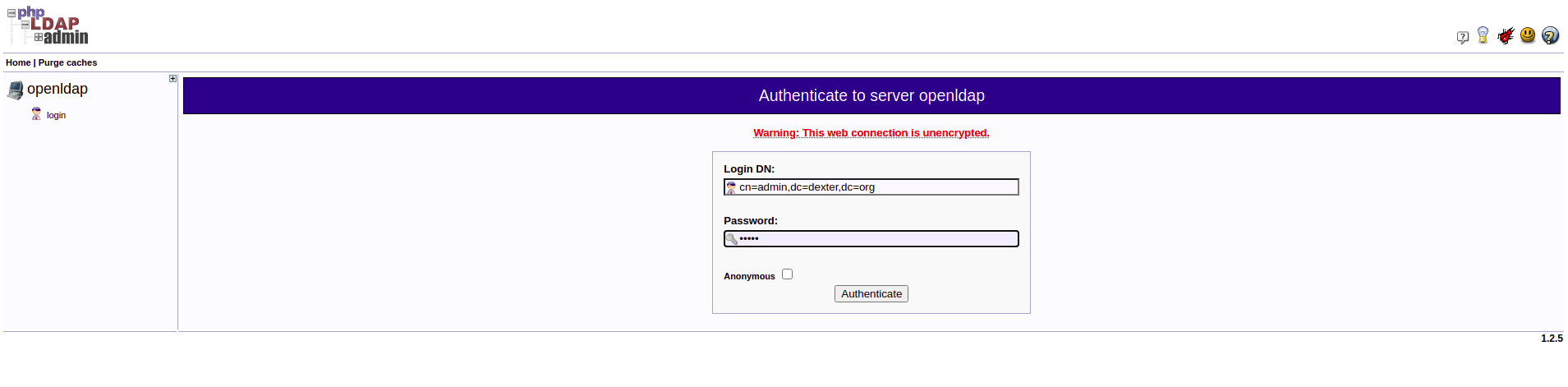
Após o login no sistema, criaremos um grupo e um usuário na árvore de diretórios.
Selecione a sua árvore de diretórios.
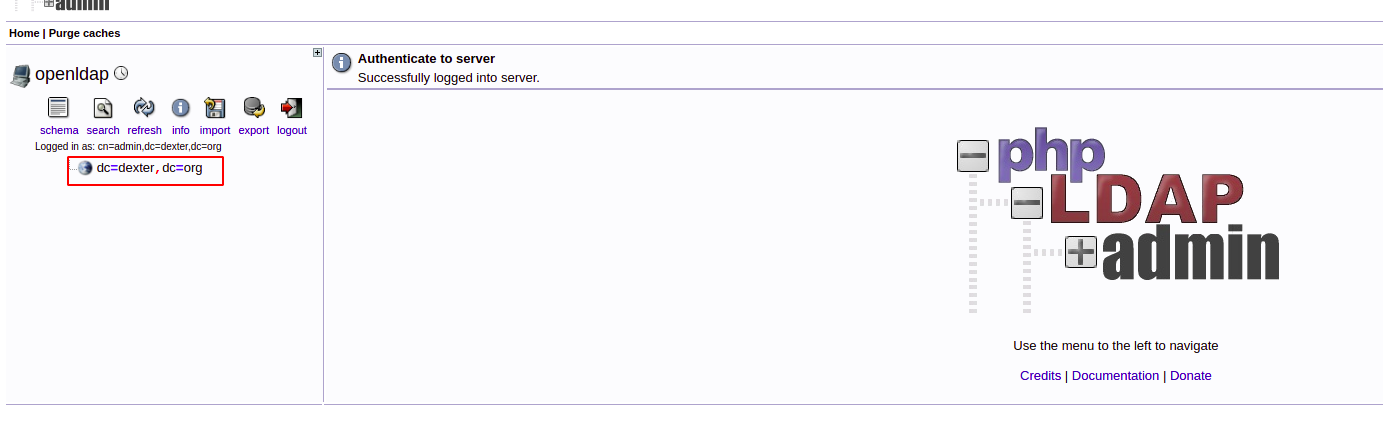
Vá até a opção Create a child entry e crie um Generic: Posix Group. Esse passo é necessário para conseguir adicionar novos usuários.
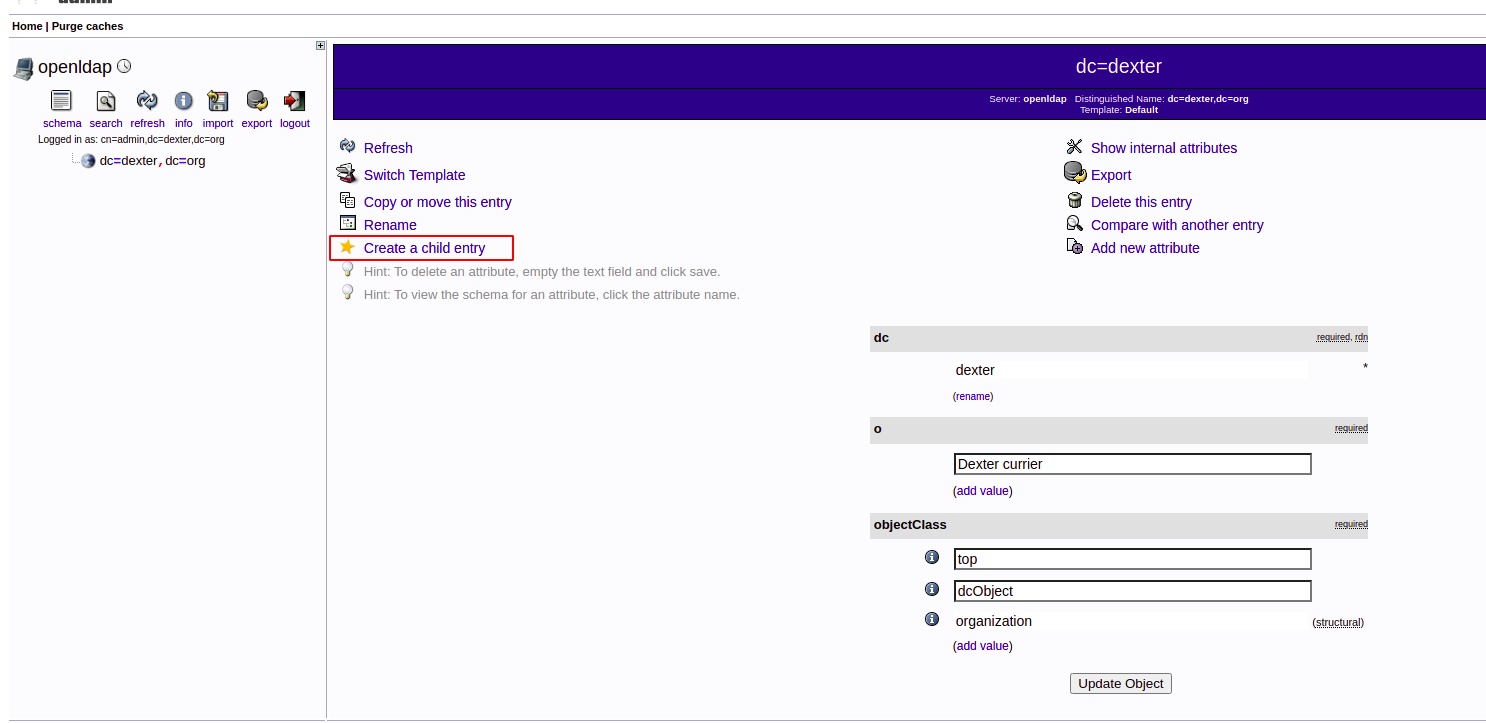
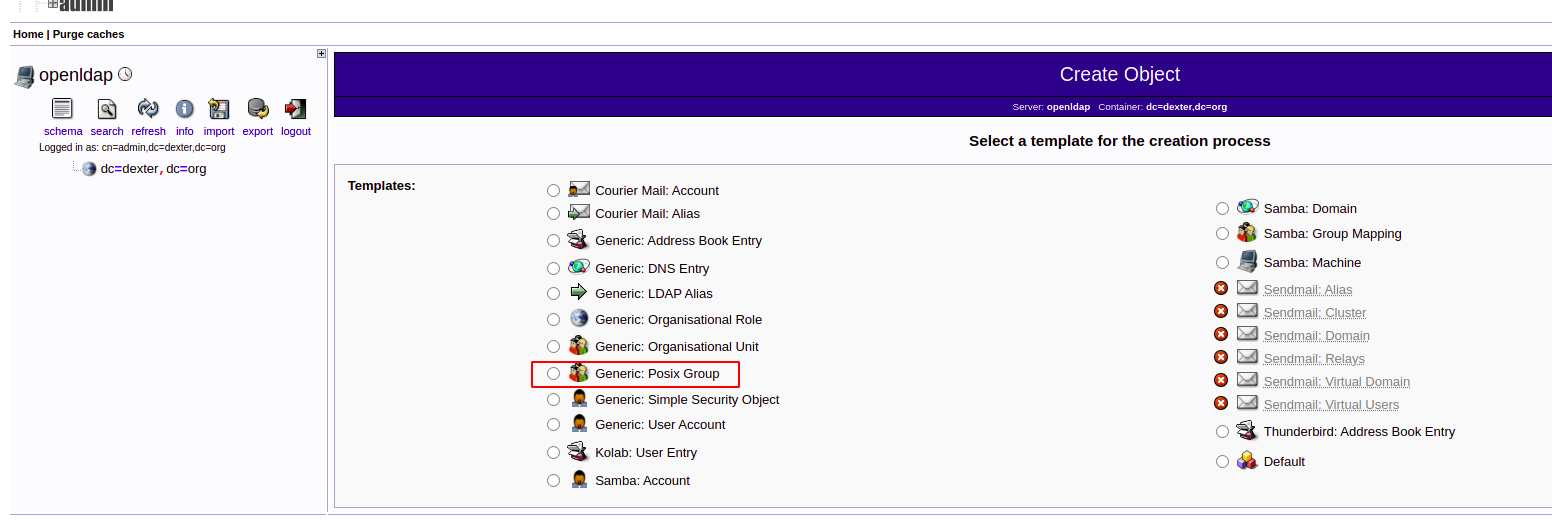
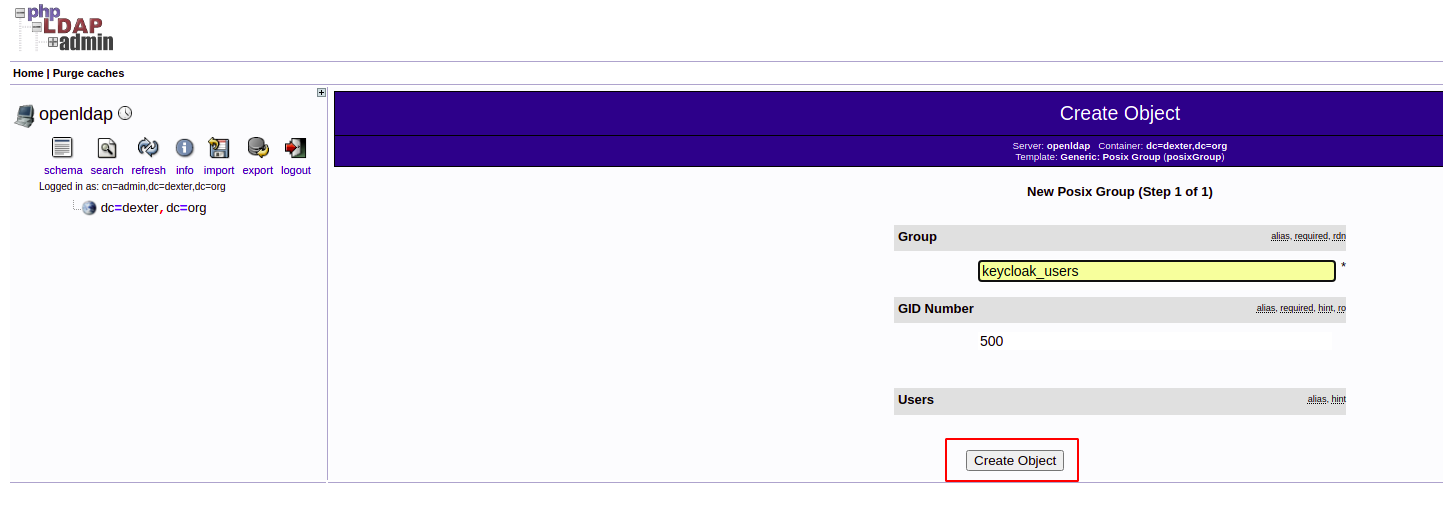
Dê um nome ao seu grupo e salve-o.
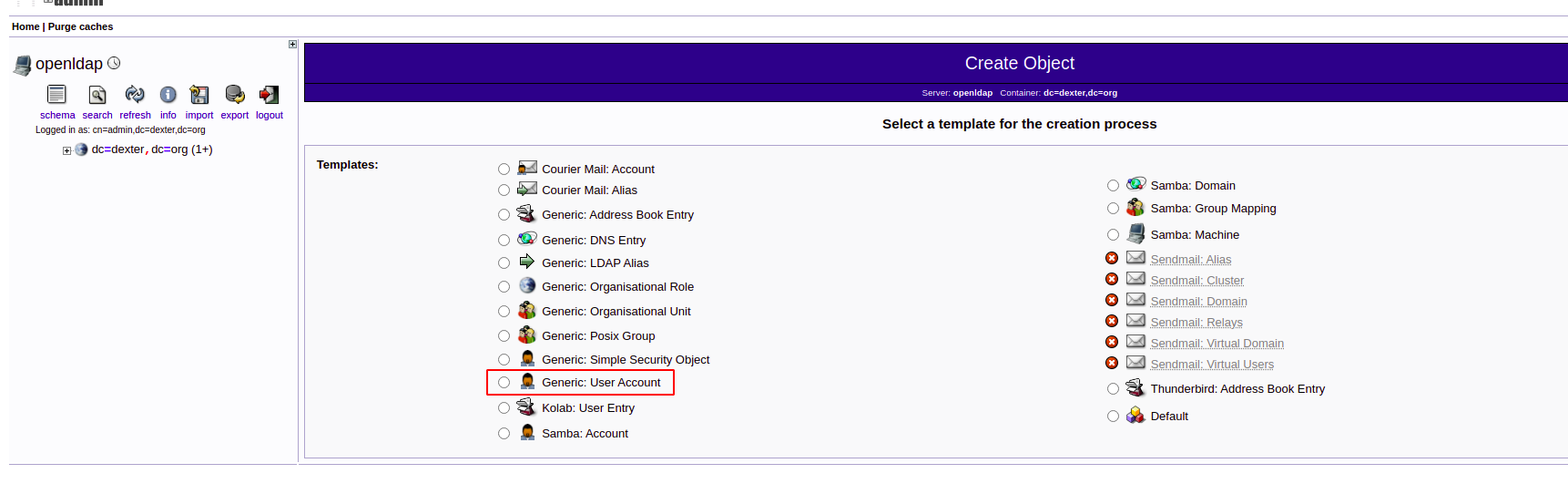
Em seguida, crie um usuário dentro do ldap.
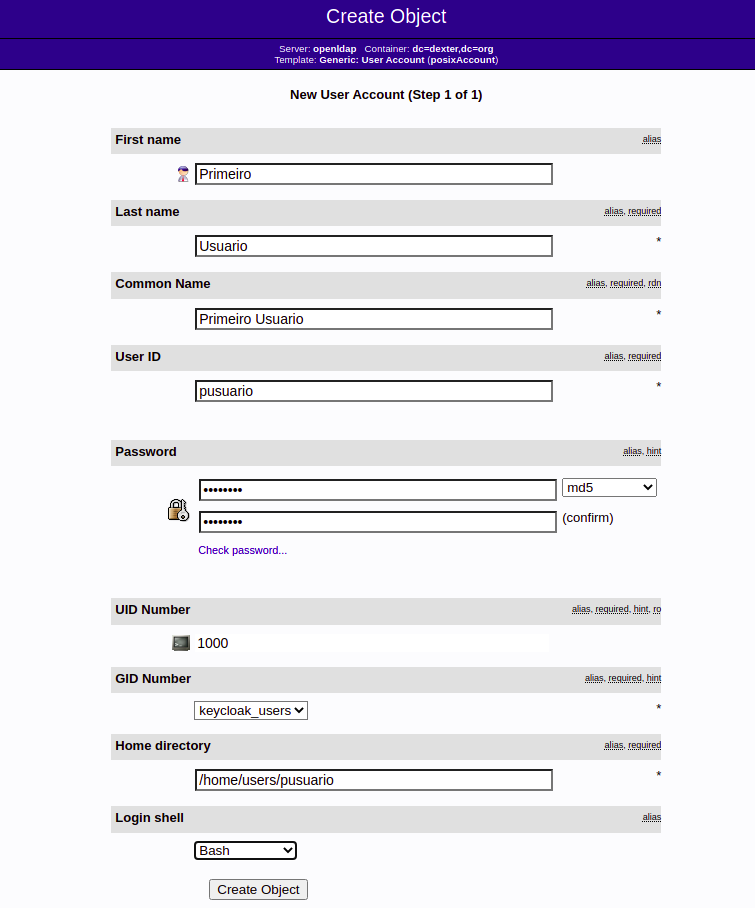
Agora iremos criar a federação no keycloak e iremos fazer a importação do usuário.
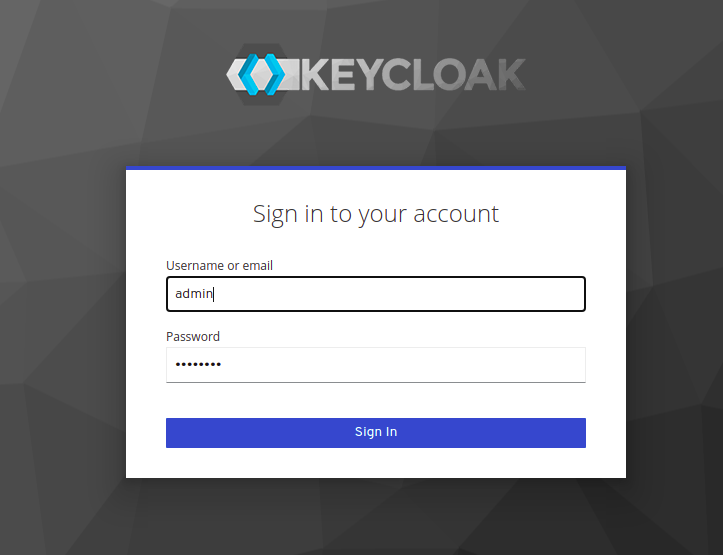
Para acessar o keycloak, acesse localhost:8080 com o usuário e senha que foram definidas no docker-compose.yaml.
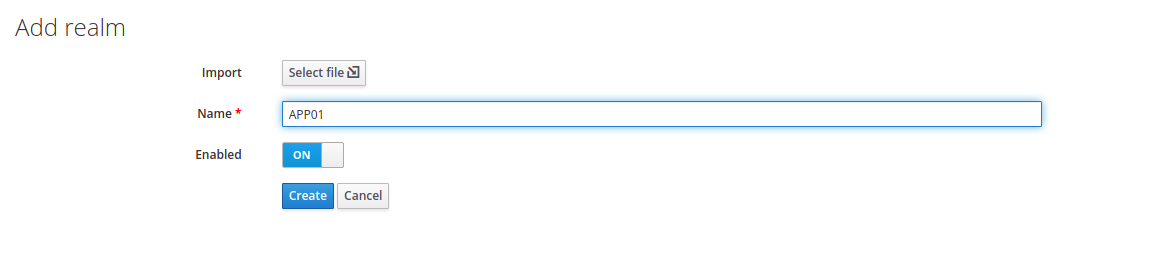
Em seguida crie um novo realm.
Dentro desse realm navegue até a opção User Federation e crie um novo provider ldap com as seguintes configurações:
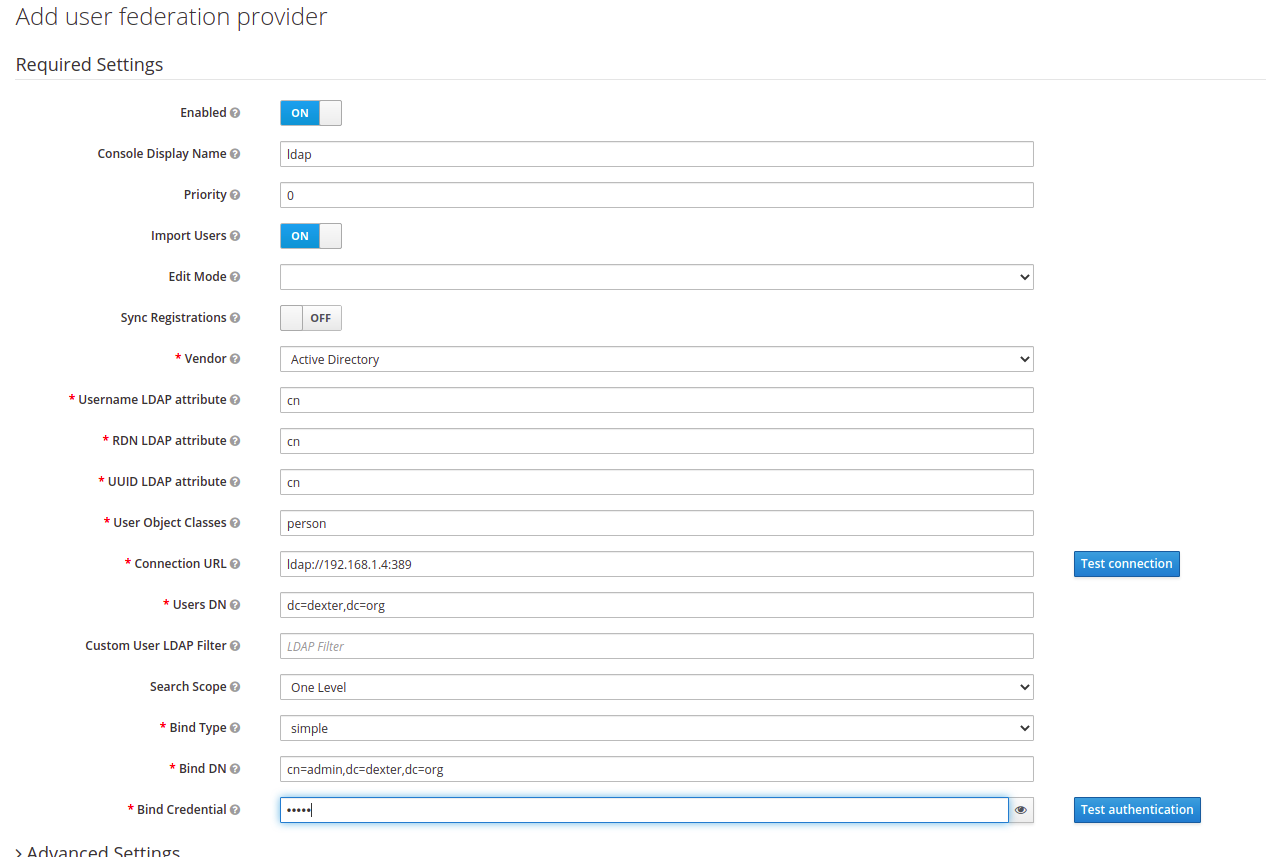
Deixaremos a opção Custom User LDAP Filter em branco, já que essa opção é interessante para importar apenas usuários de um determinado grupo.
Preencha o connection URL com o IP do host que está rodando o ldap.
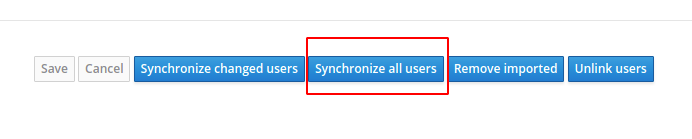
Após salvar, o Keycloak sincronizará os usuários através da opção abaixo.
A imagem abaixo mostra o resultado após realizar todos os passos corretamente.

Ao selecionar a opção users > view all users, haverá uma confirmação de que os usuários do ldap foram importados para o Keycloak.

Nesse post vimos como importar usuários do nosso ldap para o Keycloak. No próximo post da série usaremos o Keycloak para gerenciar acessos à uma conta da AWS, fazendo uma ponte com o nosso ldap, o que facilitará a administração de usuários e permissões dentro da plataforma da Amazon.
Até lá.
Líder em Treinamento e serviços de Consultoria, Suporte e Implantação para o mundo open source. Conheça nossas soluções:
About author

Você pode gostar também
Guia definitivo: Como gerenciar sua infraestrutura com Terraform
Em meio ao caos que o Corona Vírus tem causado em todo o globo, chegamos ao último post da nossa série de postagens sobre Terraform. Caso tenha perdido os 5
Entenda a importância da observabilidade em suas aplicações
Saber o comportamento de nossas aplicações tornou-se primordial, mas o comportamento não se resume apenas a saber se a aplicação está funcionando ou se a aplicação está com todas as
Desbravando o OpenTofu: Parte 01 – Introdução e Fundamentos
Olá pessoal, hoje no blog, vamos falar de uma ferramenta em potencial de Infra as Code chamada OpenTofu. Bora lá Como surgiu o OpenTofu Em 10 de agosto de 2023,