

Guia Prático: Instalação e Configuração do pgAdmin4 via Docker
O pgAdmin4 é a plataforma de administração e desenvolvimento open source mais popular para PostgreSQL. Neste post, vamos instalar e configurar esta ferramenta via Docker.
DOCKER
1. INSTALANDO DOCKER
Instalaremos o Docker em uma máquina Debian 9. O procedimento é semelhante ao empregado para a distribuição Ubuntu.
Como usuário root, execute os comandos a seguir:
 root@localhost:~# apt-get update
 root@localhost:~# apt-get install apt-transport-https ca-certificates curl gnupg2 software-properties-common
 root@localhost:~# curl -fsSL https://download.docker.com/linux/debian/gpg | sudo apt-key add -
 root@localhost:~# add-apt-repository "deb [arch=amd64] https://download.docker.com/linux/debian $(lsb_release -cs) stable"
 root@localhost:~# apt-get update
 root@localhost:~# apt-get install docker-ce -y
 # Verifique se o Docker foi corretamente instalado executando o comando a seguir:
 root@localhost:~# docker run hello-world
2. INSTALANDO PGADMIN4
O pgAdmin4 foi configurado para executar via web. Sendo assim, poderá ser acessado por diversos usuários simultaneamente, contanto que tenham acesso ao servidor no qual o contêiner está em execução.
Para instalar o contêiner e configurá-lo, execute apenas estes dois comandos:
 root@localhost:~# docker pull fenglc/pgadmin4
 root@localhost:~# docker run --name my_pgadmin4 -p 5050:5050 -d fenglc/pgadmin4
A fim de visualizar os contêineres e seus respectivos status, execute:
root@localhost:~# docker ps -a
Antes de acessar nossa base de dados, via pgAdmin4, devemos habilitar conexões a partir do localhost em nosso servidor PostgreSQL . Para que isso aconteça, alteramos o arquivo pg_hba.conf:
 root@localhost:~# echo "host all  all  172.17.0.0/24  md5" >> /etc/postgresql/10/main/pg_hba.conf
 root@localhost:~# sudo -u postgres psql -c "alter user postgres with password 'postgres';"
 root@localhost:~# sudo -u postgres psql -c 'select pg_reload_conf();'
Com objetivo de conectar-se a interface web do pgAdmin4, acesse a URL localhost:5050
O usuário para acesso é pgadmin4@pgadmin.org e a senha é admin.
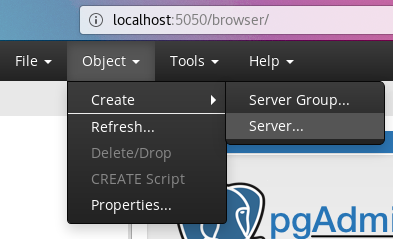
Na página principal, clique em Object >> Create >> Server…
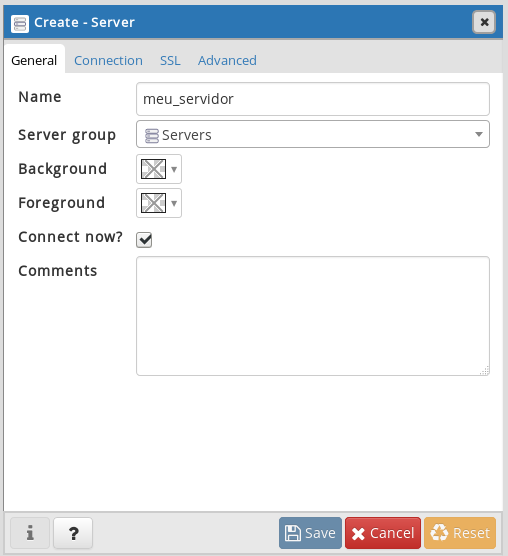
Em seguida, insira o nome para a sua conexão.
Na aba “Connection”, insira as informações:
Hostname: 172.17.0.1
Username: postgres
Password: postgres
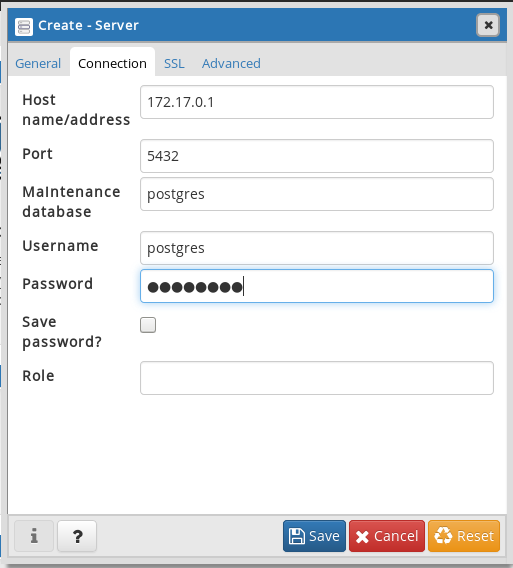
Clique em “save”.
Neste momento, você deverá ter obtido sucesso na configuração da conexão com o seu servidor postgres.
Para efetuar conexão com sua base de dados, clique em “Servers >> meu_servidor >> Databases >> “nome_da_base”
Após abrir conexão com o bando de dados, podemos executar comandos: SELECT, INSERT, UPDATE e DELETE através de Tools >> Query Tool
Fiquem atentos, acompanhem as próximas publicações.
About author

Você pode gostar também

Automação com Inteligência Artificial: Inserção de Dados em Banco de Dados
A automação com Inteligência Artificial (IA) tem revolucionado a maneira como as empresas lidam com processos repetitivos e trabalhosos. Uma das aplicações mais promissoras dessa tecnologia é a automação da
Docker: Ferramenta essencial para desenvolvedores e gestão de aplicativos
O que é o Docker O Docker é uma ferramenta de código aberto para conteinerização que agiliza a criação e a implantação de aplicativos por meio do uso de contêineres.

Por que você deve investir tempo estudando Python
Por que você deve investir tempo estudando Python No mundo cada vez maior das linguagens de programação, uma delas se destaca como uma ferramenta versátil e poderosa que conquistou os