
Crie sua primeira aplicação em Python: Guia passo a passo
Neste post estaremos aprendendo a criar uma aplicação simples utiliando a linguagem de programação “Python”.
Primeiramente, obviamente, será necessário ter o python instalado em nossas máquinas, podemos adquirí-lo de forma gratuita em:
https://www.python.org/downloads/
Em seguida, precisaremos de um programa que nos permita escrever um script em python, utilizaremos o VSCode, que está disponivel para download em:
https://code.visualstudio.com/download
Tendo ambos Python e VSCode instalados, podemos abrir nosso VSCode, podemos usar os comandos em sequência “ctrl + k” e “ctrl + o” para abrirmos uma janela que nos permite selecionar uma pasta no computador onde vamos salvar nossos arquivos, de preferencia, selecione uma pasta vazia. Após selecionada uma pasta, podemos utilizar o comando “ctrl + shift + e” para exibir uma barra lateral com o conteudo da pasta que selecionamos, nessa barra lateral, clique com o botão direito e clique em “new file”, para criar um novo arquivo, nomeando-o “app.py”. Ao criar seu arquivo, ele aparecerá (em branco) no centro da janela do VSCode para ser editado, dessa forma:
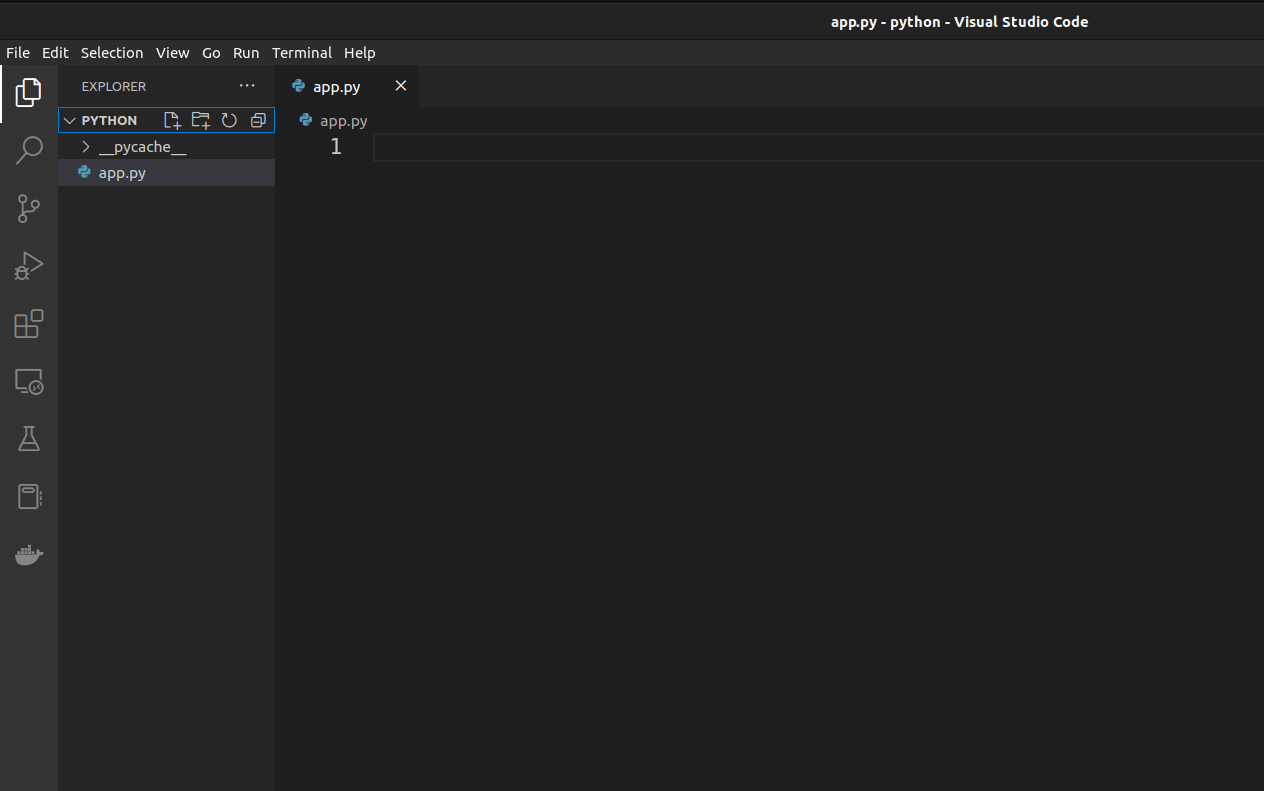
A partir deste ponto, podemos começar a escreer nossa aplicação.
Como dito no começo nossa aplicação será bem simples, e sua única função será de armzenar uma lista de compras para o usuario, permitindo à pessoa adicionar e remover itens da lista, assim como checar a lista em qualquer momento, para tal aplicação, utilizaremos uma API, voce pode ler mais a respeito de APIs em:
Por hora, começaremos nosso script fazendo a importação de uma ferramenta que utilizaremos na aplicação, escrevendo as linhas:
from flask import Flask

# Começo da API:
app = Flask(__name__)

# Endpoint da raiz, index:
@app.route("/")
def index():
    return "Sua aplicação está funcionando!"
Com essa linhas no inicio de nosso código, nós importamos um pacote chamado “flask”, que permitirá o acesso à nossa aplicação através do navegador, e configuramos uma rota “/” para responder com uma mensagem de “Sua aplicação está funcionando”.
Para entendermos como esse processo inicial funciona, façamos o seguinte:
Primeiramente precione “ctrl + s” para salvar suas alterações.
Em seguida clique em “Terminal” no topo da tela, junto as opções do VSCode, e selecione “New Terminal”, para abrir um novo terminal na parte inferior da tela, e digite nesse terminal o comando “flask run”, desta maneira:
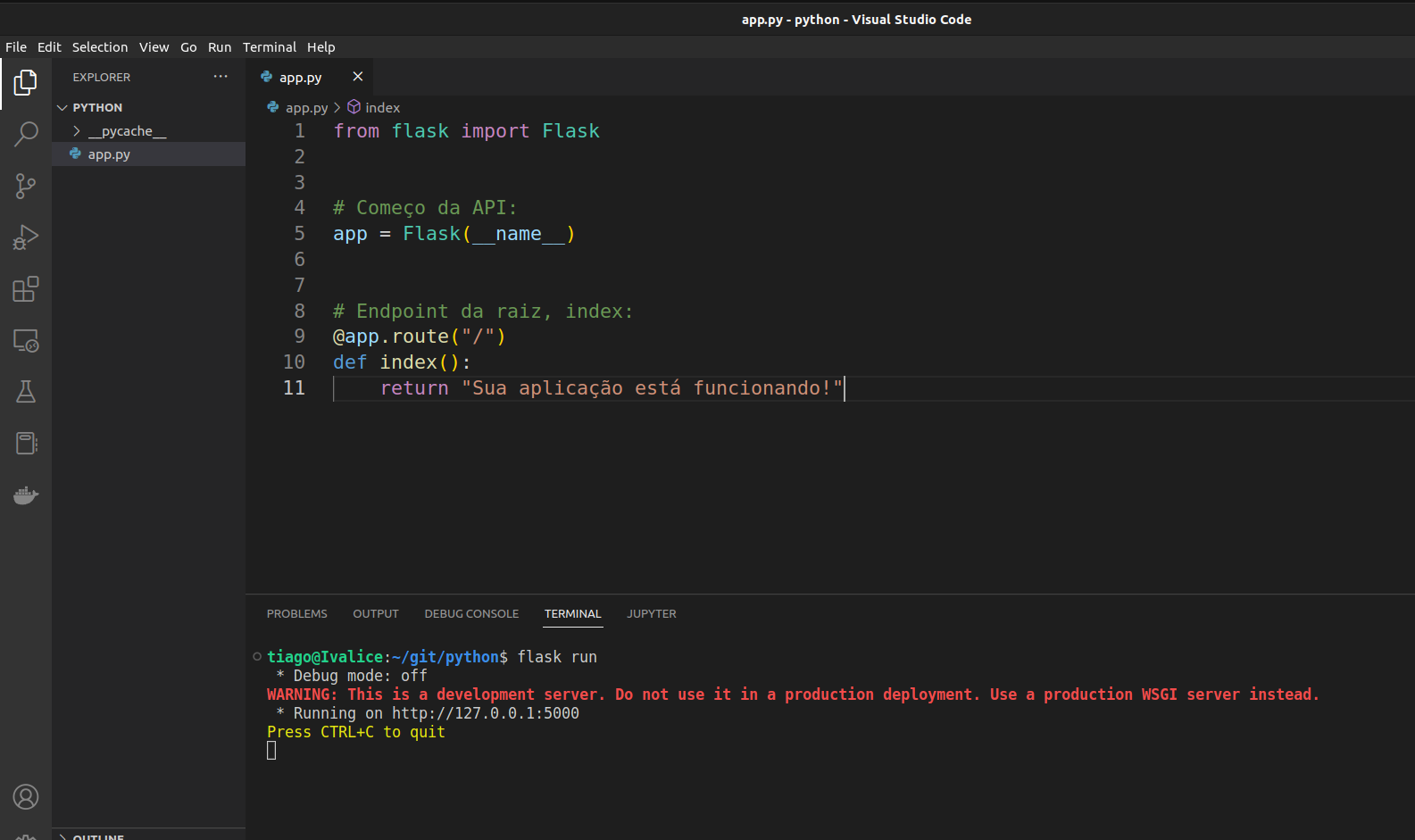
Voce poderá ver que, no terminal, há uma mensagem dizendo que a aplicação está executando em “http://127.0.0.1:5000”, isso quer dizer que, se acessarmos esse endereço, conseguiremos acessar nossa aplicação! Vamos testar? Abra seu navegador e digite http://127.0.0.1:5000 na barra de pesquisa no topo, voce deve receber a resposta “Sua aplicação está funcionando!” confirmando a conexção com nossa aplicação!
Mas não vamos parar por aqui, nós queremos que essa nossa aplicação seja capaz de manter uma lista de compras, e para isso, vamos adicionar algumas outras rotas na nossa aplicação, da seguinte maneira:
from flask import Flask


# Começo da API:
app = Flask(__name__)

lista_de_compras = []

# Endpoint da raiz, index:
@app.route("/")
def index():
    return "Sua aplicação está funcionando!"

@app.route("/adicionar/")
def adicionar(item):
    lista_de_compras.append(item)
    return f'O item {item} foi adicionado a sua lista'

@app.route("/remover/")
def remover(item):
    lista_de_compras.remove(item)
    return f'O item "{item}" foi removido da sua lista'

@app.route("/lista")
def lista():
    return lista_de_compras
Não se assustem com o número de linhas, elas são bem simples de entender; Primeiramente, na linha 7 estamos criando uma lista vazia, chamada “lista_de_compras”, que preencheremos logo mais.
Em seguida criamos outras 3 rotas, além da rota “/” que criamos anteriormente que só servia pra nos responder “Sua aplicação está funcionando!”, se voce notar, a primeira das novas rotas está configurada como “/adicionar/<item>”, pois essa será sua função, adicionar items na nossa lista, e nos retornar uma mensagem dizendo que o item foi adicionado, ambos esses passos estão respectivamente nas linhas 16 e 17.
Note também que a rota seguinte, a “/remover/<item>”, é bem semelhante, mas com a diferença de que ela remove um item da lista, ao invés de adicionar, e nos informa, como podemos ver nas linhas 21 e 22.
A terceira rota configurada, acessivel apenas por “/lista”, serve apenas para consultarmos nossa lista, nos retornando qual o conteudo atual da lista, podemos ver essa função na linha 26.
Vamos testar as novas funções da nossa aplicação?
Primeiramente precione “ctrl + s” para salvar suas alterações.
Clique no terminal que está em execução no fim da página (Ou abra um novo se voce fechou o anterior), e precione “ctrl + c” para interromper o flask, e vamos executá-lo novamente, com o comando “flask run”:
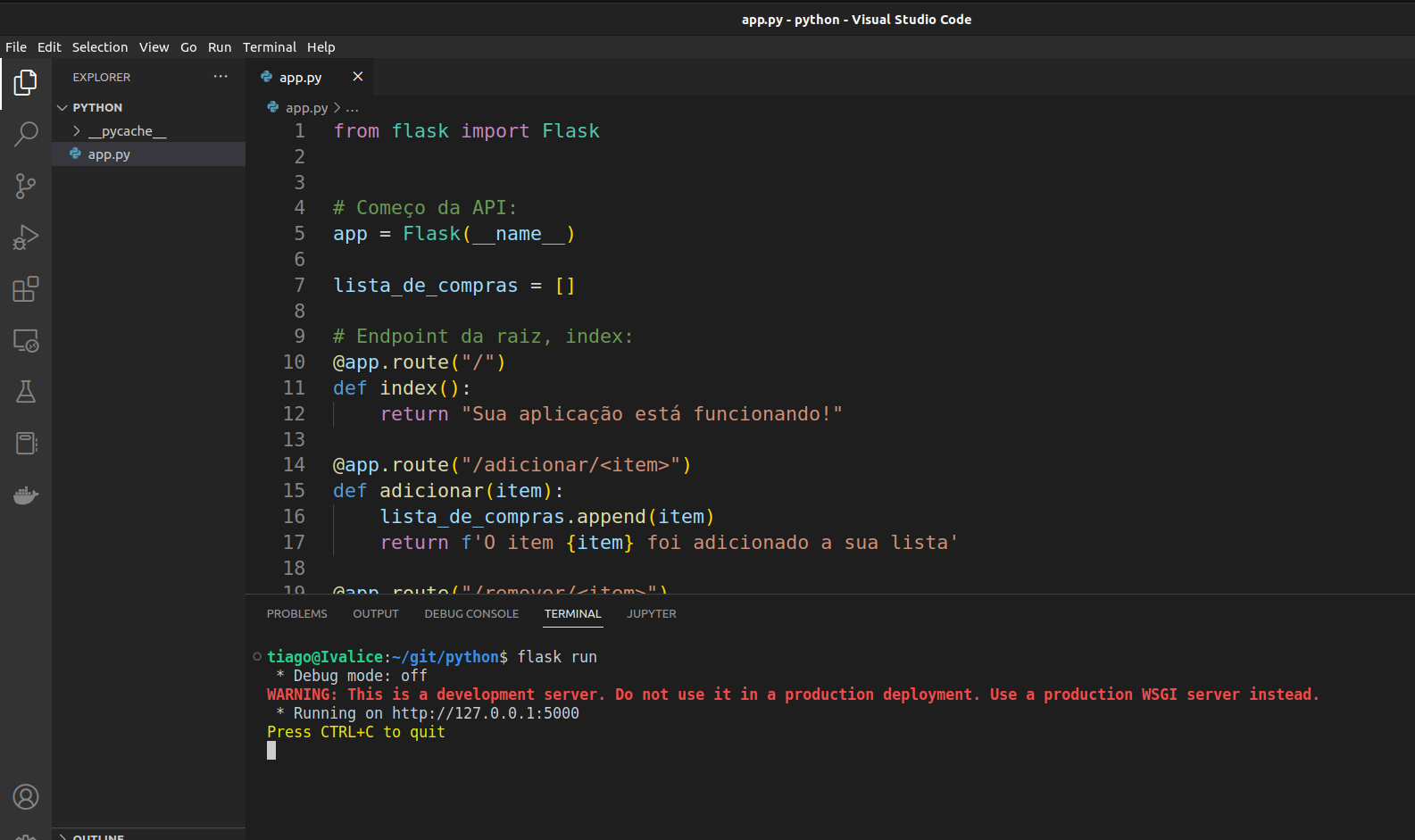
Com o nosso flask em execução novamente, podemos acessá-lo novamente pelo navegador através do endereço http://127.0.0.1:5000/
Acessando esse endereço recebemos a mesma mensagem que recebemos da ultima vez, dizendo que nossa aplicação está funcionando:
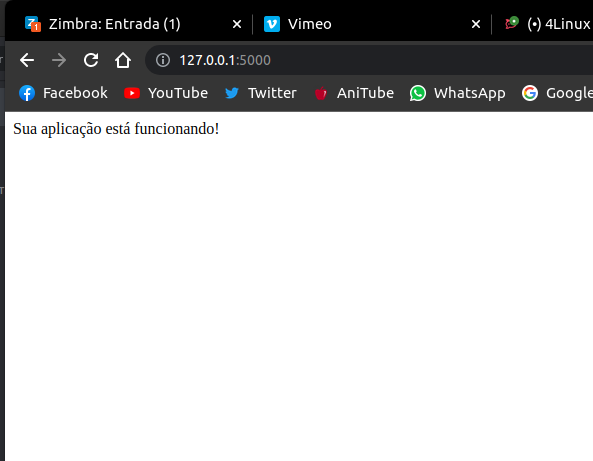
Mas desta vez, nosa aplicação possui outras rotas que podemos acessar, vamos testar uma delas?
Vamos acessar a rota “adicionar” e passar um item que desejamos adicionar a nossa lista, desta maneira:
127.0.0.1:5000/adicionar/banana
Como resultado, devemos receber a mensagem:
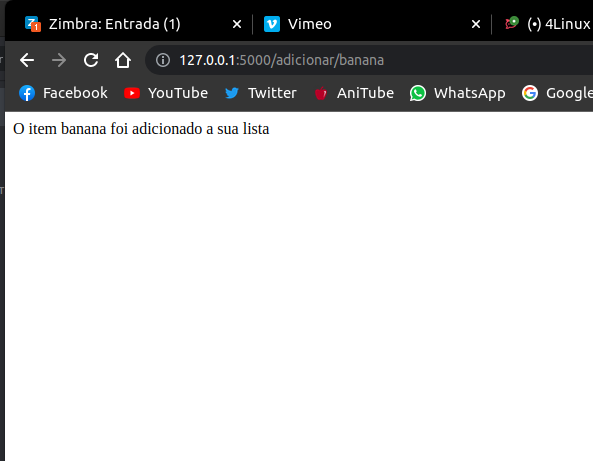
Façam o mesmo com outros itens, como “abacate” e “caju”, para termos umas lista com algumas frutas.
Depois de adicionarem algumas frutas a nossa lista, podemos verificar o conteudo da nossa lista através de uma das rotas que criamos lembra-se? Para tal, vamos acessar a rota “lista” em:
127.0.0.1:5000/lista
Teremos como resultado:
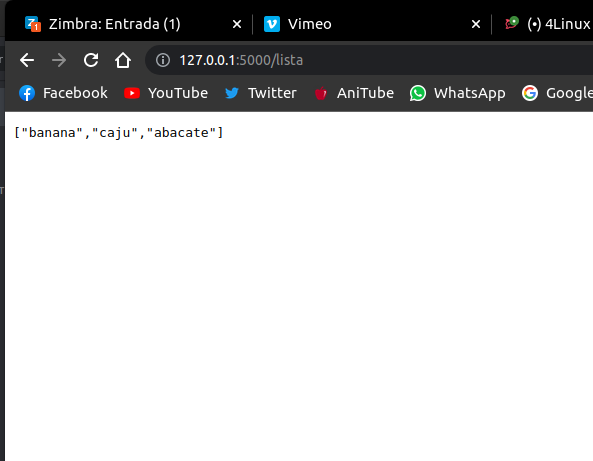
E, caso seja preciso remover algum item da nossa lista, temos também uma rota configurada para tal função, a rota “remover”, vamos testá-la? Vamos tentar remover o “caju” da nossa lista de compras, acessando:
127.0.0.1:5000/remover/caju
Devemos receber uma confirmação como:
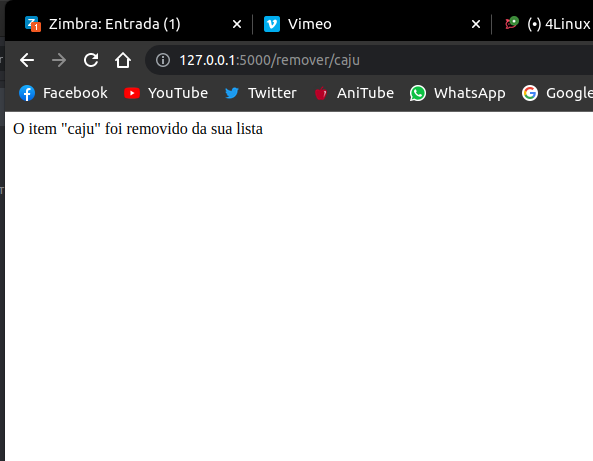
Agora que removemos o caju, se checarmos a lista novamente com “127.0.0.1:5000/lista” teremos como resultado:
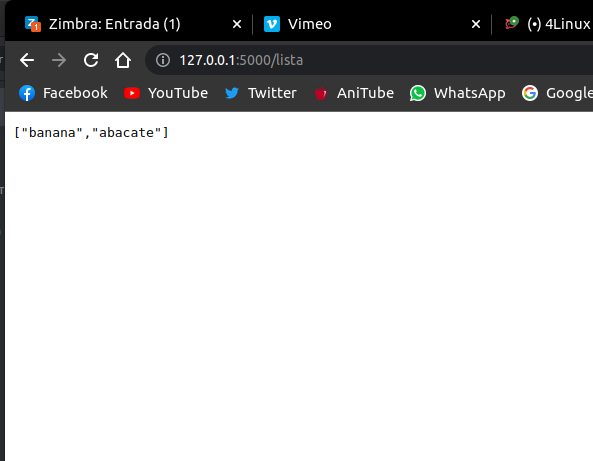
Com isso temos uma aplicação funcional criada com python que nos permite manter umas lista de compras (ou qualquer outro tipo de lista) criada rapidamente e de uma forma bem simples.
É claro que o poder que o python nos dá vai muito além disso, mas com este post voces podem ter uma idéia do quão simples seria a criação de aplicações utiliando o python. E se voce ficou interessado, a 4Linux possui uma carreira de cursos de python que ensina desde os niveis mais básicos da linguagem até os mais avançados temas como Machine Learning e Big Data! Ficou interessado? Dê uma olhada na nossa página da carreira Python disponivel em:
About author

Você pode gostar também

Desvendando o Zabbix e SNMP: Monitorar Dispositivos de Rede
Já se deparou com um switch, roteador, impressora ou qualquer outro dispositivo de rede e pensou nele como uma “caixa preta”? Sabemos que ele está funcionando, mas não temos ideia

Moodle – Descomplicando a instalação
Caro leitor, nesse artigo vamos tentar descomplicar a instalação do ambiente virtual de aprendizado Moodle para quem está iniciando o uso desta plataforma. Para isso, utilizaremos o Vagrant para provisionar

Melhore a performance do seu Elasticsearch com um eficiente Capacity Planning
E aí meus amiguinhos, hoje vamos falar um pouquinho sobre o ElasticSearch, um motor de buscas para indexar dados de maneira fácil. A ideia aqui é discutir um pouco sobre